Hiển thị các bài đăng có nhãn Lập trình. Hiển thị tất cả bài đăng

Thứ Năm, 20 tháng 3, 2014

Thay đổi vị trí lưu Project mặc định trong Visual Studio 2010

(Thiết lập mặc định vị trí lưu Project trong Visual Studio) - Visual Studio 2010 không chỉ đem đến sự khác biệt về giao diện mà còn cung cấp những cải tiến đáng giá như:  giảm thời gian gỡ lỗi, đơn giản hóa quy trình phát triển dự án, đảm bảo chất lượng mã nguồn, phát hiện nhanh những lỗi thường gặp, các tính năng về cộng tác khi thực hiện dự án, được cải tiến đáng kể giúp tăng hiệu suất làm việc, nâng cao chất lượng sản phẩm phần mềm và triển khai giải pháp với chi phí thấp.

Mỗi khi tạo Project, Visual Studio 2010 sẽ tự động lưu Project vào 1 thư mục theo đường dẫn mặc định, thông thường sẽ là C:\Users\User Name\Documents\Visual Studio 2010\Projects. Tuy nhiên do thói quen, một số lập trình viên thường không thay đổi vị trí lưu Project mà vẫn để ở vị trí mặc định, và khi Ghost hoặc cài lại máy dữ liệu ở ổ đĩa C:\ sẽ bị xóa sạch. Đồng nghĩa với việc này là toàn bộ các Project được lưu ở đây cũng sẽ không còn nữa. Nếu như là những Project quan trọng thì sẽ bạn sẽ mất nhiều thời gian để làm lại từ đầu. Vậy có cách nào để có thể thay đổi lại đường dẫn mặc định khi tạo mới Project không? Và khi đó sẽ tránh được những rủi ro không đáng có. Dưới đây là các bước để có thể thay đổi việc này.


- B1: Vào Menu Tools\Options
- B2: Chọn Tab Projects and Solutions\General


- B3: Kích nút … tại mục Project location:


- B4: Lựa chọn vị trí lưu Project
- B5: Kích nút Select Folder

Với những thiết lập trên, bây giờ mỗi khi tạo 1 Project mới, Visual Studio sẽ tự động được lưu vào đúng vị trí mà bạn đã chọn.


TỪ KHÓA TÌM KIẾM TRÊN GOOGLE
- Hướng dẫn cách thay đổi vị trí lưu Project mới trong Visual Studio
- Cách thiết lập vị trí lưu Project mới trong Visual Studio

Thứ Hai, 17 tháng 3, 2014

Các thủ thuật làm việc với trường IDENTITY trong SQL Server

(Trường tự tăng (IDENTITY) trong SQL Server) - Trong quá trình lập trình, để xử lý với những trường hợp trùng mã, người thiết kế CSDL thường đặt cột mã này ở dạng IDENTITY và cột này cũng được chọn làm khóa chính cho bảng. Khi sử dụng cột dạng IDENTITY khi mỗi một bản ghi được chèn vào, giá trị cột này sẽ tự động tăng lên 1 giá trị, do đó dù bạn có xóa hay thêm mới giá trị cột này sẽ không bao giờ bị trùng nhau. Với việc để cột mã dạng IDENTITY sẽ giúp người lập trình không phải mất quá trình thời gian cho việc xử lý trùng mã trong quá trình phát triển. Dưới đây là một số thủ thuật khi làm việc với trường IDENTITY trong SQL.

1. SQL Server không duy trì tính liên tục của dãy số IDENTITY
Ví dụ khi bạn xóa 1 bản ghi có mã giá trị  là 10, khi chèn thêm 1 bản ghi mới  mã giá trị sẽ tự tăng lên là 11 nó sẽ không sử dụng giá trị mã vừa bị xóa.

2. Giá trị trong cột có thuộc tính IDENTITY không đảm bảo là duy nhất, do vậy để đảm bảo tính duy nhất, bạn phải đặt thêm khóa chính cho trường này.

3. Đặt lại giá trrị cho trrường IDENTITY
Để đặt lại giá trị cho trường IDENTITY ta có thể sử dụng 1 trong 2 cách tùy thuộc vào từng yêu cầu.

- Sử dụng TRUNCATE đây là cách để xóa toàn bộ dữ liệu trong 1 bảng và trường IDENTITY sẽ được reset trở về giá trị ban đầu.
- Sử dụng câu lệnh CHECKIDENT: Với câu lệnh này bạn có thể Reset trường IDENTITY với giá trị tùy ý.

Cú pháp
DBCC CHECKIDENT ('dbo.TableName', RESEED, Giá trị)

4. Lấy giá trị IDENTITY cuối cùng vừa được INSERT vào bảng
Cú pháp
INSERT INTO dbo.TableName(Cột 1,Cột 2) VALUES(Giá trị 1, Giá trị 2)
SELECT SCOPE_IDENTITY()

5. Chỉnh sửa giá trị trong trường IDENTITY
Theo mặc định khi trường để kiểu IDENTITY, người sử dụng sẽ không thể chỉnh sửa được giá trị trong đây. Để chỉnh sửa được, bạn phải tắt chế độ IDENTITY, rồi mới có thể chỉnh sửa, thay đổi giá trị. Sau khi chỉnh sửa xong, phải nhớ bật lại chế độ IDENTITY, nếu không việc Insert dữ liệu sẽ bị lỗi.


TỪ KHÓA TÌM KIẾM TRÊN GOOGLE
- Về cột IDENTITY trong SQL Server
- Ve cot IDENTITY trong SQL Server
- Đặt lại giá trị cho trường IDENTITY
- Dat lai gia tri cho truong IDENTITY
- Đặt lại giá trị Identity Seed của trường tự tăng trong SQL Server
- Dat lai gia tri IDENTITY Seed cua truong tu tang trong SQL Server

Không chạy (Start) được IIS trong Windows

(Không Start được IIS trong Windows) - Với những người lập trình Web thì IIS (Microsoft Internet Information Services) là một trong những công cụ không thể thiếu được trong quá trình làm đồ án, phát triển Website cũng như phần mềm chạy trên nền Web… Đây là các dịch vụ dành cho máy chủ chạy trên nền hệ điều hành Windows nhằm cung cấp và phân tán các thông tin lên mạng, nó bao gồm nhiều dịch vụ khác nhau như Web Server, FTP Server,... Nó có thể được sử dụng để xuất bản nội dung của các trang Web lên Internet/Intranet bằng việc sử dụng giao thức HTTP (Hypertext Transport Protocol).

Tuy nhiên trong quá trình lập trình,  đôi khi các lập trình viên thường không thể Start được IIS, và khi không thể chạy được IIS thì toàn bộ việc phát triển bị ngưng trệ dẫn đến công việc bị chậm tiến độ. Mặc dù bạn đã tìm mọi cách như gỡ bỏ và cài lại, nhưng IIS vẫn luôn ở trạng thái Stop. Vậy đâu là nguyên nhân và cách khắc phục?


Khi đang làm việc, vì một lý do nào đó bạn phải Stop IIS nhưng lại không Start lại dịch vụ này và khởi động lại máy tính. Khi khởi động xong máy tính, do Skype được để ở chế độ tự động đăng nhập và nó chạy cùng cổng 80 với IIS. Khi Skype được khởi động trước và chạy cổng 80 nên nó đã chiếm dụng cổng này của IIS và đây chính là lý do ta không thể khởi động được dịch vụ IIS.


Để xử lý tình huống này, bạn chỉ cần thoát khỏi Skype, sau khi đã thoát khỏi Skype bạn sẽ Start được dịch vụ IIS bình thường.

Mặc dù rất đơn giản, tuy nhiên nếu không biết cách xử lý nó cũng làm bạn mất rất nhiều thời gian cho vấn đề này đó. Để không gặp phải vấn đề này các bạn lưu ý khi Stop dịch vụ IIS nếu muốn khởi động lại máy phải Start IIS trước khi Restart máy tính.


TỪ KHÓA TÌM KIẾM TRÊN GOOGLE
- Không khởi động được dịch vụ IIS trong Windows
- Khong khoi dong duoc dich vu IIS trong Windows
- Không Start được IIS
- Khong Start duoc IIS

Thứ Tư, 12 tháng 3, 2014

Cách Debug Project Web nhanh trong Visual Studio 2010 Utimate

(Thủ thuật Debug nhanh trong Visual Studio 2010) -  Trong quá trình viết đề tài, đồ án, Website, phần mềm việc sai sót là điều không tránh khỏi đối với những người làm lập trình. Vậy làm sao để phát hiện xem lỗi nằm ở đâu, vị trí nào, những lỗi đơn giản có thể tìm ra bằng kinh nghiệm, sự phỏng đoán. Nhưng với những lỗi có độ phức tạp cao và tinh vi thì phải sử dụng tiện ích "gỡ rối" (debug) đã được tích hợp sẵn trong Visual Studio 2010. Với công cụ này người lập trình có thể phát hiện nhanh và dễ dàng dòng Code lỗi trong sự kiện, thủ thục, hàm. Dưới đây là các bước để thực hiện Debug 1 Project Web và các thủ thuật trong quá trình thực hiện.

- B1: Mở File Web.config trong Project
- B2: Chỉnh sửa lại các thông số customErrors, compilation giống như dưới.
<customErrors mode=“Off” />
<compilation batch=”false” debug=”true“>
- B3: Mở trang Web bằng cách trình duyệt như: Firefox, Chrome, IE…
- B4: Vào Menu Tools\Attach to Process hoặc tổ hợp phím Ctrl + Alt + P


- B5: Màn hình Attch to Process xuất hiện, nếu không xuất hiện Process w3wp.exe thì tích vào lựa chọn Show processes in all sessions.
- B6: Sau khi đã xuất hiện Process w3wp.exe, kích chọn w3wp.exe


- B7: Kích nút Attach
- B8: Hộp thoại xuất hiện, kích tiếp nút Attach
- B9: Đánh dấu vào đoạn Code cần Debug
- B10: Thực hiện công việc trên Web có chứa đoạn Code cần kiểm tra.
- B11: Thực hiện thao tác Debug

+ Nhấn phím F10 hoặc chọn Debug → Step Over: Chạy từng dòng lệnh
+ Nhấn phím F11 hoặc chọn Debug → Step Into: Chạy từng dòng lệnh và  nếu dòng hiện tại có lời gọi đến một hàm hay thủ tục nào đó trong chương trình thì nó sẽ đi vào để chạy từng lệnh trong hàm, thủ tục này.
+ Trường hợp muốn chạy nhanh ra khỏi hàm mà chương trình đang dừng lại, chỉ đơn giản nhấn tổ hợp phím Shift+F11 (đè phím Shift và gõ phím F11) hoặc chọn Debug → Step Out.
+ Khi đang debug chương trình, muốn sửa gì đó trong mã nguồn hay không muốn chạy tiếp nữa thì bạn nhấn Shift+F5 (đè phím Shift và gõ phím F5) hoặc chọn Debug → Stop Debugging để dừng chương trình.

Dưới đây là danh sách cách phím nóng cần nhớ trong quá trình Debug, các phím nóng này sẽ giúp bạn không phải sử dụng chuột như vậy sẽ giúp ngắn được thời gian thực hiện chương trình.

STT PHÍM TẮT CHỨC NĂNG
1 F5 Bắt đầu "chạy" chương trình
2 Shift+F5 Dừng chương trình
3 F9 Tạo/hủy một breakpoint
4 F10 Chạy từng lệnh (lướt qua hàm)
5 F11 Chạy từng lệnh (đi vào qua hàm)
6 Shift+F11 Chạy nhanh ra khỏi hàm hiện tại


Kênh phần mềm việt

Không gõ được tiếng việt có dấu trong Visual Studio khi sử dụng Windows 64 bit

(Gõ tiếng việt có dấu trong Visual Studio trên Win 64bit) -  Visual Studio là một công cụ mạnh để xây dựng các ứng dụng Windows, Web cũng như những ứng dụng trên thiết bị cầm tay (Pocket PC, SmartPhone…) Trong Visual Studio cho phép người lập trình có thể lựa chọn các ngôn ngữ phù hợp với mình để phát triển như: Visual Basic.NET (VB.NET), C# (C Sharp), Visual C++.NET và Visual J#.NET.

Một trong những công cụ quan trọng là Microsoft Visual Studio.NET Integrated Development Environment (IDE). IDE giúp việc lập trình Visual Basic.NET (VB.NET) dễ dàng, thoải mái và thích thú. IDE không những cung cấp mọi công cụ lập trình cần thiết không thể tìm thấy ở một ứng dụng (application), soạn nguồn mã thông thường bằng chữ (text editors) mà còn giúp kiểm tra nguồn mã (code checking) hay tạo giao diện Windows thích hợp và hiển thị, truy tìm các tập tin liên hệ đến dự án (project).


Tuy nhiên có một vấn đề mà rất nhiều lập trình viên gặp phải trong quá trình sử dụng Visual Studio trong Windows 64 bit đó là việc gõ tiếng việt có dấu. Khi cần ghi chú, đưa ra thông báo hoặc đặt tên cho Textbox, Button, Label thì không thể sử dụng được tiếng việt trong trường hợp sử dụng bộ gõ Unikey. Vậy làm cách nào để có thể đánh được tiếng việt trong trường hợp này? Hôm nay Kênh phần mềm việt xin giới thiệu với mọi người 1 giải pháp rất đơn giản để xử lý vấn đề này. Dưới đây là các bước thực hiện.

- B1: Mở Window Explorer
- B2: Truy cập đến file UniKey.exe

- B3: Chọn và kích chuột phải vào tên file, chọn Properties
- B4: Chọn Tab Compatibility


- B5: Tích chọn Run this program as an administrator
- B6: Kích nút OK

Sau khi thực hiện xong các bước ở trên, chạy Unikey và bây giờ bạn đã có thể thoải mái gõ tiếng việt có dấu trong Visual Studio rồi đó. 

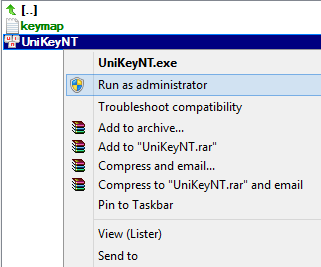
Bạn có thể thực hiện nhanh việc này bằng cách, kích chuột phải vào file Unikey.exe, rồi chọn Run as administraor. Tuy nhiên cách thực hiện này chỉ có tác dụng đối với lần chạy đó thôi.


Thứ Ba, 11 tháng 3, 2014

Visual Studio đòi hỏi quyền truy cập cao trong Windows 8

(Visual Studio requires elevated permissions in Windows)

- Visual studio.NET là một sản phẩm của Microsoft, đây là một công cụ lập trình rất quen thuộc của những người lập trình viên. Visual studio.NET là một môi trường tích hợp triển khai phần mềm (Intergrated Development Environmet, IDE). Nó được thiết kế để lập ra một tiến trình viết mã, gỡ rối, và biên dịch thành một assembly một cách dễ dàng. Visual studio.NET cho bạn một ứng dụng multiple-document-interface rất tinh vi, trong đó bạn có thể liên kết mọi thứ để phát triển đoạn mã của bạn.

Khi bạn sử dụng Visual Studio trên hệ điều hành Win8, mỗi khi thực hiện Debug, hệ điều hành thường đưa ra màn hình thông báo “this task requires the application to have elevated permissions” và yêu cầu khởi động lại ứng dụng nếu muốn thực hiện Debug hoặc quay trở lại màn hình làm việc. Khi đồng ý khởi động lại, Visual studio.NET sẽ tắt đi và khởi động lại, lúc này người lập trình mới có thể sử dụng được chức năng Debug để kiểm tra lỗi.


Với những dự án đang phải đẩy nhanh tiến độ mà mỗi khi thực hiện Debug lại gặp phải màn hình thông báo này thì không những làm mất thời gian mà còn gây sự khó chịu cho người sử dụng. 
Vậy có cách nào để không còn gặp phải màn hình thông báo này mỗi khi thực hiện Debug chương trình không? Để làm được việc này, bạn thực hiện theo các bước dưới đây.

1. Cách 1
- B1: Ấn tổ hợp phím Windows + S
- B2: Gõ từ khóa Visual vào ô tìm kiếm


- B3: Kích chuột phải vào Microsoft Visual Studio 2010, danh sách các lựa chọn xuất hiện
- B4: Chọn Run as administrator

2. Cách 2
- B1: Ấn phím Windows
- B2: Tìm đến ứng dụng Microsoft Visual Studio 2010


- B3: Kích chuột phải vào tên ứng dụng, phía dưới xuất hiện danh sách các chức năng
- B4: Chọn Run as administrator

3. Cách 3 (Nếu có Shortcut trên Taskbar)
- B1: Giữ tổ hợp phím Ctrl + Shift
- B2: Dùng chuột kích vào biểu tượng Microsoft Visual Studio 2010 trên thanh Taskbar


4. Cách 4
- B1: Tạo Shortcut Microsoft Visual Studio 2010 trên màn hình Desktop
- B2: Kích chuột phải vào Shortcut chọn Run as administrator


5. Cách 5
- B1: Tạo Shortcut Microsoft Visual Studio 2010 trên màn hình Desktop
- B2: Kích chuột phải vào Shortcut chọn Properties
- B3: Chọn Advanced


- B4: Tích chọn Run as administrator

- B5: Chọn OK

Với các cách thực hiện từ 1 đến 4, ứng dụng chỉ có tác dụng cho lần chạy đó thôi, nếu lần sau chạy không thực hiện theo các bước thì vẫn bị xuất hiện màn hình thông báo yêu cầu khởi động lại ứng dụng mỗi khi Debug. Riêng với cách thứ 5 sẽ có tác dụng cho tất cả các lần chạy ứng dụng.

Không Import được file dữ liệu Excel trên Win 64 bit

(Import dữ liệu Excel bị lỗi trên Windows 64 bit)

- Đối với các doanh nghiệp khi mới bắt đầu sử dụng một phần mềm nào đó cho việc điều hành, quản lý thì công việc đầu tiên là phải nhập thông tin vào kho dữ liệu. Vì mới bắt đầu sử dụng lên dữ liệu ban đầu sẽ rất nhiều, và không thống nhất do quản lý thủ công. Để đưa hết dữ liệu vào phần mềm bằng phương pháp nhập trên phần mềm đặc biệt là chạy trên nền Web sẽ mất rất nhiều thời gian. Vì thao tác trên giao diện Web không thể dễ dàng và thuận tiện như trên phần mềm Application. Và để giảm thời gian nhập liệu, giúp ngắn thời gian thực hiện cho người sử dụng các công ty phần mềm thường xây dựng thêm chức năng nhập dữ liệu từ các file ngoài. File dữ liệu ngoài thường được sử dụng để Import dữ liệu đó là file Excel. Do việc thao tác, di chuyển, chỉnh sửa trên Excel rất nhanh, người dùng còn có thể sử dụng cả các phím tắt nữa. Chỉ cần có cấu trúc chuẩn trên file Excel, người sử dụng nhập thông tin vào đây và thực hiện thao tác Import, toàn bộ dữ liệu đã được đưa vào CSDL.

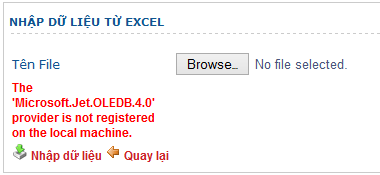
Tuy nhiên nếu Web Server cài hệ điều hành 32 bit thì việc Import dữ liệu Excel không gặp vấn đề gì, việc Import vẫn thực hiện được bình thường. Nhưng nếu chuyển từ hệ điều hành 32bit sang 64 bit thì việc Import không thực hiện được và lỗi trả về là “The 'Microsoft.Jet.OLEDB.4.0' provider is not registered on the local machine”.


Cũng có một vài giải pháp được đưa ra để xử lý lỗi này, nhưng có 1 giải pháp rất đơn giản và xử lý nhanh mà Kênh phần mềm việt đã xử lý thành công, hôm nay muốn chia sẻ lại với mọi người. Để khi gặp phải tình huống này sẽ không phải mất quá nhiều thời gian để đi tìm kiếm giải pháp và kiểm tra. Dưới đây là các bước thực hiện.

- B1: Mở IIS
- B2: Kích chọn Application Pools bên Menu trái


- B3: Chọn DefaultAppPool
- B4: Kích Advanced Settings bên Menu phải


- B5: Để trỏ chuột vào mục Enable 32-Bit Applications và chọn giá trị True


- B6: Chọn OK

Sau khi thực hiện xong các bước trên, bạn thử lại chức năng Import, bây giờ sẽ không còn hiện dòng thông báo như lúc trước nữa rồi.

Chúc các bạn thành công!

Các con vật cho bé học, video dạy bé học nói, các con vật thân quen,các con vật giúp bé học nói