Thứ Hai, 3 tháng 3, 2014

Danh sách các phím tắt hữu ích trong Excel

(Các phím tắt quan trọng trong Excel)

- Khi người sử dụng đang thao tác hoàn toàn trên bàn phím, một thao tác nào đó phải sử dụng đến con chuột điều này sẽ làm gián đoạn công việc, kéo dài thời gian hoàn thành công việc. Chính vì điều này mà các nhà sản xuất phần mềm luôn luôn phải cài đặt các phím tắt để thực hiện một công việc nào đó. Phím tắt có rất nhiều lợi ích như:

- Tiết kiệm thời gian bằng cách cho phép bạn không phải rời tay mình khỏi bàn phím để sử dụng chuột.
- Thành thạo được phím tắt.
- Hoàn thành công việc một cách nhanh chóng.
- Không bị gián đoạn công việc khi không phải chuyển đổi từ bàn phím sang chuột.

Trên Excel có rất nhiều các phím tắt, để có thể nhớ hết tất cả các phím này thì quả là một điều khó khăn đối với người sử dụng. Sau đây Kênh phần mềm việt xin giới thiệu với độc giả một số phím tắt thiết yếu nhất, những phím tắt này nếu được sử dụng hàng ngày sẽ giúp ích nhất nhiều trong công việc hàng ngày. Dưới đây là danh sách các phím tắt đó.


Hi vọng các phím tắt này sẽ giúp ích mọi người trong công việc hàng ngày.

STT PHÍM TẮT MÔ TẢ
1 Ctrl + PgDn Di chuyển giữa các tab bảng tính, từ trái sang phải
2 Ctrl + PgUp Di chuyển giữa các tab bảng tính, từ phải sang trái
3 Ctrl + Shift + & Áp dụng đường viền cho các ô, vùng được chọn
4 Ctrl + Shift_ Loại bỏ đường viền cho các ô, vùng được chọn
5 ALT + = Tự động tính SUM
6 Ctrl + Shift + 4 Định dạng tiền tệ kiểu $
7 Ctrl + Shift + 5 Định dạng tiền tệ kiểu %
8 Ctrl + Shift + 1 Định dạng tiền tệ kiểu thập phân (.)
9 CTRL + ` Hiển thị công thức của ô
10 Ctrl + Shift + 3 Định dạng tiền tệ kiểu ngày tháng năm
11 Ctrl + Shift + 2 Áp dụng các định dạng thời gian với giờ, phút
12 Ctrl + Shift +: Chèn thời gian hiện tại
13 Ctrl + D Sao chép giá trị ô trên xuống ô dưới
14 Ctrl + R Sao chép giá trị ô bên trái sang bên phải
15 Ctrl + ↓ Chuyển đến ô cuối cùng trong cột
16 Ctrl + ↑ Chuyển đến ô đầu tiên trong cột
17 Ctrl + SHIFT + = Chèn thêm cột hoặc dòng mới
18 Ctrl + - Xóa cột hoặc dòng
19 ALT + ENTER Xuống dòng trong một ô
20 Shift + F2 Chèn/sửa nhận xét
21 Shift + F11 Chèn Worksheet mới
22 Alt I R / Alt I C Chèn hàng/cột mới

Kênh phần mềm việt

Chủ Nhật, 2 tháng 3, 2014

Lưu và chia sẻ file trực tuyến trong Excel 2013

(Chia sẻ file trực tuyến trong Excel)

- Bắt đầu từ phiên bản Excel 2013, Microsoft đã cho phép người dùng có thể dễ dàng lưu và chia sẻ file trực tuyến bằng các dịch vụ: SkyDrive miễn phí hoặc Office 365. Với việc chia sẻ các Workbook cho người khác, mọi người sẽ cùng làm việc cộng tác với nhau bằng một phiên bản mới nhất của bảng tính cho dù họ sử dụng thiết bị gì hoặc họ đang ở đâu miễn là có Internet và thậm chí bạn còn có thể hợp tác trong thời gian thực. Với tính năng chia sẻ  này mọi người không còn phải gửi Email qua lại các phiên bản khác nhau, ghép nối và tổng hợp lại.

Để lưu và chia sẻ file trực tuyến, bạn sẽ cần một tài khoản Microsoft. Nếu bạn dùng Hotmail, Messenger hoặc Xbox Live, thì bạn đã có tài khoản rồi. Nếu bạn chưa có tài khoản, bạn có thể tạo tài khoản ngay trên Excel. Dưới đây là các bước thực hiện.

- B1: Vào Menu File\Save As
- B2: Kích chọn Add a Place


- B3: Kích chọn SkyDrive

- B4: Nhập địa chỉ Email và kích nút Next
- B5: Nhập thông tin đăng nhập và kích nút Sign in
Nếu bạn dùng Hotmail, Messenger hoặc Xbox Live, thì bạn đã có tài khoản Microsoft rồi. Nếu bạn chưa có tài khoản, hãy bấm Sign up now để tạo tài khoản Microsoft mới.


- B6: Kích nút Browse để chọn đường dẫn lưu File


- B7: Nhập tên và vị trí thư mục


- B8: Kích nút Save để hoàn thành việc lưu file trực tuyến

Chia sẻ File
Khi upload thành công, bạn vào Menu FILE > Share để xem các tùy chọn chia sẻ bảng tính trên SkyDrive. 
Tại đây gồm tùy chọn: 
- Invite People (chia sẻ bảng tính cho người khác qua email và cấp quyền cho người đó chỉ xem hay được phép chỉnh sửa nội dung)
- Get a Sharing Link (lấy đường dẫn truy cập trực tiếp tập tin)
- Post to Social Networks (chia sẻ lên Twitter)
- Email (chia sẻ qua email).

Khi bấm Get a Sharing Link để lấy đường dẫn truy cập bảng tính trên SkyDrive, bạn chú ý bấm Create tại dòng View Link hay Edit Link. Nếu chọn View Link thì khi bấm vào liên kết, người khác chỉ được xem bảng tính. Nếu chọn Edit Link, người xem được phép chỉnh sửa bảng tính.


Thứ Bảy, 1 tháng 3, 2014

Các thủ thuật khi làm việc với hàm trong Excel

(Các thủ thuật với hàm trong Excel)

- Hàm là những công thức định sẵn của Excel nhằm thực hiện một chức năng tính toán riêng biệt nào đó, hoặc để thực hiện các thao tác trên bảng tính. Trong Excel ngoài việc sử dụng các hàm có sẵn đã được tích hợp thì người sử dụng cũng có thể tự định nghĩa các hàm cho riêng mình. Dưới đây là một vài thủ thuật khi làm việc với hàm, với những thủ thuật này sẽ giúp bạn tiết kiệm được nhiều thời gian khi làm việc trong Excel.

1. Sao chép, di chuyển công thức không thay đổi địa chỉ ô

Khi người sử dụng sao chép công thức sang địa chỉ khác thì toàn bộ các địa chỉ ô tham gia tính toán sẽ tự động được thay đổi. Trong trường hợp bạn muốn sao chép công thức từ ô trên xuống ô dưới mà không muốn thay đổi các địa chỉ ô tham gia tính toán bạn chỉ cần thực hiện theo cách sau. Di chuyển con trỏ đến ô phía dưới cần sao chép, rồi ấn tổ hợp phím Ctrl + ‘ (dấu nháy đơn).

2. Chuyển đổi kết quả của công thức thành giá trị

Khi muốn người khác không thể xem hoặc chỉnh sửa công thức trong một Workbook nào đó người sử dụng thường dùng các phương pháp như: đặt password, ẩn công thức… hôm nay kênh phần mềm việt xin giới thiệu tiếp 1 cách cũng khá hiệu quả đó là chuyển đổi kết quả công thức thành giá trị. Với cách làm này, người khác chỉ có thể xem được các kết quả cuối cùng đã được tính toán mà không thể biết được nó được tính toán như nào và những hàm nào đã tham gia. Dưới đây là các bước thực hiện:

- B1: Chọn những ô có chứa công thức mà bạn muốn chuyển đổi. 
- B2: Kích đúp hoặc nhấn phím F2.
- B3: Nhấn F9. Các công thức sẽ chuyển đổi thành giá trị của chính nó. 
- B4: Nhấn Enter

3. Tính tổng nhanh  với tổ hợp phím Alt + =

Để sử dụng hàm SUM theo cách thông thường, người sử dụng thường phải gõ hoặc dùng chuột để có được địa chỉ ô đầu và địa chỉ ô cuối của cùng cần tính tổng. Tuy nhiên với tổ hợp phím Alt + = , người sử dụng sẽ tiết kiệm được tối đa thao tác cũng như thời gian để thực hiện.  Chỉ cần đặt trỏ chuột tại ô cần tính tổng và ấn tổ hợp phím Alt+= và ấn Enter việc tính tổng đã được thực hiện xong.

4. Hiển thị công thức với các tổ hợp phím CTRL + ` 


Trong quá trình viết giáo trình, đôi khi bạn cần minh họa cách sử dụng một hàm nào đó trong Excel, tuy nhiên khi tính toán và di chuyển con trỏ ra khỏi thì Excel sẽ tự động thay hàm bằng các con số. Vì là con số nên không thể trực quan để người xem có thể hiểu được, vậy có cách nào đó để những ô sử dụng các hàm không chuyển thành con số mà hiển thị hàm đã sử dụng không? Để làm được việc này, bạn chỉ cần sử dụng tổ hợp phím Ctrl + ` (phím này nằm ở bên trái các phím số, khi giữ Shift sẽ  là dấu ngã (~))

5. Lặp lại một công thức cho nhiều ô

Thông thường người sử dụng thường sử dụng con chuột để làm công việc này bằng cách kéo công thức gốc đến các ô tiếp theo cần sao chép đến hoặc kích đúp vào ô chứa công thức gốc. Hôm nay kênh phần mềm việt sẽ giới thiệu với các bạn một cách khác để thực hiện việc này mà không phải dùng con chuột.


- B1: Tính toán cho ô đầu tiên
- B2: Di chuyển con trỏ đến ô đầu tiên đã tính toán, ấn tổ hợp phím Ctrl + C
- B3: Di chuyển con trỏ xuống ô phía dưới, giữ phím Shift và ấn phím di chuyển (lên, xuống, phải, trái)
- B4: Ấn tổ hợp phím Ctrl + V

Sử dụng Watch Window để theo dõi, giám sát các ô quan trọng trong Excel

(Cách sử dụng Watch Window)

- Khi phải làm việc với các bảng tính dữ liệu lớn và quan trọng như: danh sách sách hàng, kế toán, hóa đơn… bạn phải liên tục di chuyển giữa các ô để xem thông tin cần thiết. Điều khiến bạn cảm thấy khó chịu vì mất quá nhiều thời gian do những ô này không nằm cạnh nhau và có thể ở cuối Sheet hoặc ở Sheet khác. Vậy có cách nào để có thể di chuyển và đến đúng địa chỉ cần thiết một cách dễ dàng và nhanh chóng giống như chức năng Bookmark trong Word không? Chức năng Watch Window trong Excel sẽ giúp bạn làm công việc này,  Watch Window sẽ giúp bạn: hiển thị giá trị, công thức sử dụng, tên Sheet, địa chỉ ô tại các ô bạn muốn theo dõi trong một cửa sổ riêng biệt, giúp công việc di chuyển và chỉnh sửa thuận tiện và nhanh chóng gấp bội.

Giả sử rằng bạn muốn theo dõi các thông tin trong ô C13 tại Sheet Sanpham, ô B15 để tổng hợp dữ liệu từ C3:C12 và ô D15 tại Sheet2, ô D66 để tính trung bình dữ liệu từ D2:D65.


- B1: Kích Tab Formulars


- B2: Bấm vào biểu tượng Watch Window và Excel sẽ mở ra hộp thoại Watch Window tùy chọn


- B3: Kích nút Add Watch

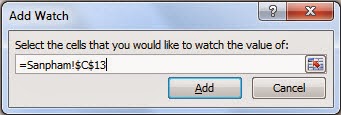
Trong hộp thoại Add Watch, bạn có thể nhập địa chỉ các ô bằng một trong hai cách. Bạn có thể gõ trực tiếp địa chỉ ô hoặc có thể chọn bằng cách sử dụng con chuộc.  Trong trường hợp bạn muốn theo dõi 1 hoặc 2 ô thì cách gõ trực tiếp sẽ nhanh hơn. Sau khi chọn xong địa chỉ ô cần theo dõi kích nút Add.


Đối với địa chỉ D12 của Sheet2 bạn cũng thực hiện giống như trên. Bây giờ trong cửa sổ Watch Window bạn đã có 2 địa chỉ ô để theo dõi rồi.


Bây giờ khi  cần theo dõi và di chuyển qua lại giữa các vùng hoặc các ô, bạn chỉ cần sử dụng Watch Window, chỉ với một thao tác kích chuột bạn đã có thể nhanh chóng và dễ dàng đến được những nơi cần đến mà không phải mất quá nhiều thời gian để di chuyển nữa rồi.

Nếu làm việc với các bảng tính lớn, Watch Window là một tiện ích giúp người sử dụng  có khả năng tăng năng suất lao động, giảm thời gian làm việc.

Thứ Năm, 27 tháng 2, 2014

Hướng dẫn cách tạo và sử dụng Add-in trong Excel 2007, 2010

(Cách tạo Add-ins trong Excel) - Trong Excel ngoài các hàm có sẵn, người sử dụng có thể tự viết các hàm cho riêng mình để thực hiện các công việc được nhanh chóng và hiệu quả. Tuy nhiên khi viết các hàm trong  Workbook thì người sử dụng chỉ có thể sử dụng những hàm tự viết này tại chính nó, không sử dụng được trong các Workbook khác. Để sử dụng các hàm tự viết trong workbook khác, chúng ta phải sao chép các hàm này  sang workbook đó.


Vậy có cách nào để có thể sử dụng được các hàm tự tạo mỗi khi tạo Workbook mới không? Chức năng Add-Ins trong Excel sẽ giúp chúng ta thực hiện công việc này, khi sử dụng Add-Ins người sử dụng có thể sử dụng chúng như các hàm có sẵn trong Excel.

Hôm nay Kênh phần mềm việt sẽ giới thiệu với mọi người cách tạo và sử dụng Add-in và dưới đây là các bước thực hiện.

1. Tạo thư viện Add-in
- B1: Tạo một bảng tính  (Workbook) mới.
- B2: Nhấn ALT + F11 để bắt đầu Visual Basic Editor.
Vào menu Inser\Module

- B3: Tự xây dựng hàm mới hoặc copy các hàm đã lập sẵn vào cửa sổ soạn code.
- B4: Quay về màn hình làm việc Excel với tổ hợp phím Alt + Q.
- B5: Kích nút Office Button\Save As


- File name: Nhập tên file
- Save As type: Chọn Excel Add-In (*.xlam) hoặc Excel97-2003 Add-in (*.xla)
- Bấm Save để lưu lại thư viện dưới dạng tập tin Add-Ins
- B6: Thoát khỏi Excel

2. Tích hợp thư viện Add-in vào Excel
Sau khi đã tạo được thư viện Add-in rồi, nhiệm vụ tiếp theo là phải tích hợp thư viện này vào Excel.
- B1: Khởi động Excel
- B2: Kích nút Office Button\Excel Options\Add-ins


- B3: Kích nút Go

- B4: Kích nút Browse
- B5: Lựa chọn file .xlam hoặc .xla đã tạo trước
- B6: Kích nút OK

Sau khi tích hợp thư viện Add-in vào Excel, chúng ta có thể dùng các hàm mới này như những hàm đã được định nghĩa sẵn trong Excel. Khi cần chỉnh sửa hoặc bổ xung các hàm mới vào thư viện, chúng ta mở file .xlam hoặc .xla rồi soạn thảo bình thường, sau khi hoàn thành kích Save để lưu lại thay đổi.

Chủ Nhật, 23 tháng 2, 2014

Tổng hợp các cách để xóa dòng trống trong Excel 2007, 2010, 2013

(Xóa dòng trống trong Excel)

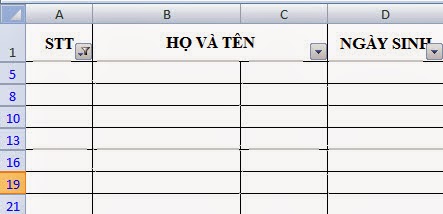
- Khi bạn phải xử lý dữ liệu được Copy từ một nguồn khác như: Internet hoặc từ phần mềm trong Excel, thông thường dữ liệu này thường không theo ý muốn. Và thường xảy ra vấn đề các dòng dữ liệu không liền nhau và bị các dòng trống xen kẽ.


Với trường hợp này nếu dữ liệu ít thì có thể thực hiện bằng phương pháp thủ công để xóa, nhưng đối với dữ liệu lớn thì cách làm này sẽ không khả thì vì mất quá nhiều thời gian. Vậy có cách nào để loại bỏ nhanh các dòng trống ? Hôm nay Kênh phần mềm việt sẽ giới thiệu với mọi người 2 phương pháp đơn giản để có thể xóa nhanh các dòng dữ liệu trắng và dưới đây là các cách thực hiện.
1. Sử dụng các chức năng có sẵn
a. Cách 1: 
- B1: Chọn toàn bộ dữ liệu cần xóa (Trong trường hợp dữ liệu nhiều Excel sẽ không cho phép chọn toàn bộ, khi đó bắt buộc phải chọn từng phần)
- B2: Ấn tổ hợp phím Ctrl + G, hộp thoại xuất hiện

- B3: Kích nút Special
- B4: Kích chọn Blanks

- B5: Chọn Tab Home, kích biểu tượng Delete trên thanh Toolbar

- B6: Kích chọn Delete Sheet Rows
Sau khi thực hiện xong các bước trên, toàn bộ các dòng trống đã được chọn sẽ được xóa bỏ.
b. Cách 2:
- B1: Chọn toàn bộ dữ liệu
- B2: Vào Tab Data\Filter


- B3: Bỏ chọn Select All
- B4: Kéo thanh trượt xuống phía dưới cùng


- B5: Tích chọn (Blanks) và kích OK, toàn bộ các dòng trống sẽ được lọc


- B6:  Chọn Tab Home, kích biểu tượng Delete trên thanh Toolbar


2. Sử dụng VBA
- B1: Nhấn ALT + F11 để bắt đầu Visual Basic Editor.
- B2: Vào menu Inser\Module

- B3: Nhập toàn bộ đoạn mã sau vào màn hình soạn thảo Code
Sub DeleteBlankRows()
    Dim i As Long
    If WorksheetFunction.CountA(Selection) = 0 Then
        MsgBox "Chua co vung du lieu nao duoc chon", vbInformation, "kenhphanmemviet.blogspot.com"
        Exit Sub
    End If
    With Application
        .Calculation = xlCalculationManual
        .ScreenUpdating = False
        For i = Selection.Rows.Count To 1 Step -1
            If WorksheetFunction.CountA(Selection.Rows(i)) = 0 Then
                Selection.Rows(i).EntireRow.Delete
            End If
        Next i
        .Calculation = xlCalculationAutomatic
        .ScreenUpdating = True
    End With
End Sub

- B4: Quay lại màn hình làm việc Excel với tổ hợp Alt + Q
- B5: Chọn toàn bộ dữ liệu cần xóa bỏ dòng trống
- B6: Chọn Tab View\Macros\View Macros


- B7: Lựa chọn Macro DeleteBlankRows và kích nút Run
Sau khi thực hiện xong Macro này, toàn bộ các dòng trống trong vùng dữ liệu được chọn sẽ tự động được xóa bỏ.
Trên đây là các cách để có thể xóa các dòng dữ liệu trống, tùy vào thói quen của từng người mà lựa chọn cách thực hiện cho phù hợp.

Thứ Bảy, 22 tháng 2, 2014

Tích hợp Google Analytics vào Blog, Website

(Cài đặt Google Analytics cho Blogger, Website) - Google Analytics là một trong những công cụ tuyệt với mà bất cứ các Webmaster đều phải sử dụng đặc biệt là các SEOER. Google Analytics giúp bạn thống kê, phân tích từ khóa mà họ tìm kiếm tới blog, Website, họ tới từ đâu, khoảng thời gian truy cập nhiều nhất, số thời gian lưu lại để tra cứu tìm kiếm thông tin. Với những số liệu thống kê phong phú và giá trị về lượng truy cập, từ khóa, thời gian Google Analytics là một dịch vụ miễn phí tốt nhất, cho kết quả đảm bảo với độ tin cậy cao.

Hôm nay Kênh phần mềm việt xin giới thiệu với mọi người cách tích hợp Google Analytics vào Website hoặc Blog, dưới đây là các bước thực hiện.

A. Đăng ký
1. Đăng nhập tài khoản Gmail theo địa chỉ http://gmail.com. Nếu chưa có bạn phải đăng ký một tài khoản Gmail.
2. Truy cập vào trang chủ của Google Analytics theo địa chỉ: http://www.google.com/analytics


3. Kích nút Đăng nhập, nhập địa chỉ Email và Password


4. Kích nút Đăng ký
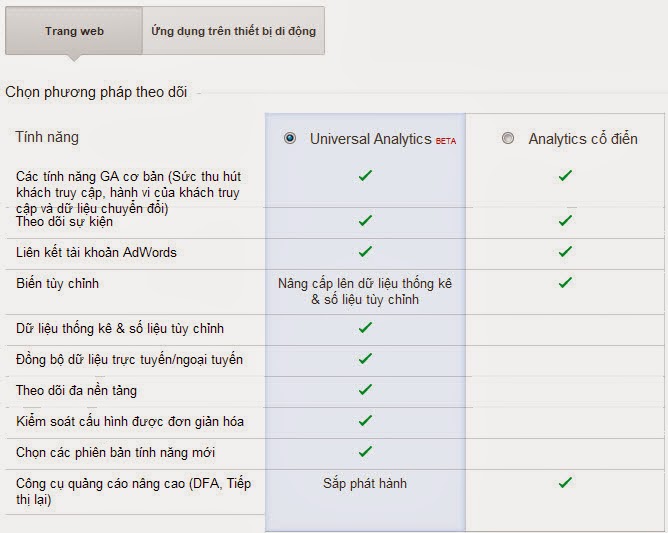
Màn hình đăng ký google analytics xuất hiện, lựa chọn hình thức theo dõi là Trang web, phương pháp theo dõi là Universal Analytics BETA hay Analytics cổ điển.

- Kéo xuống dưới và điền các thông tin của cho địa chỉ Website cần theo dõi.


5. Bấm vào nút Nhận Id theo dõi, hộp thoại điều khoản sử dụng của Google xuất hiện, kích nút Tôi chấp nhận.
6. Google sẽ trả về cho bạn một đoạn mã và ID theo dõi, đoạn mã này sẽ được sử dụng trong Website còn ID theo dõi sẻ được sử dụng cho Blog.


B. Đặt GA Tracking Code vào Website và ID theo dõi cho Blog
1. Website
- Mở file mặc định chạy của Website
- Copy đoạn mã Google đã trả về trong quá trình đăng ký lúc trước vào vào trước thẻ </head>


2. Blog
- Đăng nhập vào tài khoản Blogger
- Kích Menu Cài đặt\Khác
- Nhập ID theo dõi Google đã trả về trong quá trình đăng ký lúc trước vào


- Kích nút Lưu cài đặt

Sau khi cài đặt xong bạn sẽ chưa thể nhìn thấy các con số thống kê trong Google Analytics, thông thường phải mất khoảng từ 1-3 ngày Webmaster mới có thể khai thác được các thông tin từ công cụ tuyệt với này. Hi vọng các bạn sẽ khai thác hết tất cả các tính năng của Google Analytics đã hỗ trợ từ đó giúp cho bạn có 1 cái nhìn tổng quan về sự hoạt động cũng như phát triển của website, từ đó giúp bạn xây dựng một kế hoạch làm SEO tốt nhất cho webiste của mình.

Kênh phần  mềm việt
Các con vật cho bé học, video dạy bé học nói, các con vật thân quen,các con vật giúp bé học nói